

Как подключить свой домен к сайту на конструкторе и получить HTTPS
Чтобы подключить свой домен к сайту на конструкторе, нужно сделать три вещи: иметь домен (купить новый или перенести существующий), указать в его DNS-записях адрес сервера, где лежит сайт, и выпустить SSL-сертификат, чтобы адрес открывался по HTTPS. В CasperLab на тарифе «Сайт» за 690 ₽ в месяц (цена на октябрь 2026) всё это делается одной кнопкой, если домен куплен в том же кабинете: A-записи прописываются автоматически, сертификат Let's Encrypt выпускается сам. Если домен у другого регистратора, вручную добавляется одна A-запись, остальное тоже происходит автоматически.
По времени: покупка домена в зоне .ru занимает минуты, активация до 15 минут, обновление DNS обычно укладывается в один-два часа, формально может растянуться до 24–72 часов. Перенос домена от другого регистратора по коду authinfo идёт 5–7 дней. Ниже разбираем каждый шаг, объясняем A-записи и NS без терминов и перечисляем ошибки, из-за которых домен «не подхватывается».
Зачем свой домен, если конструктор даёт бесплатный адрес
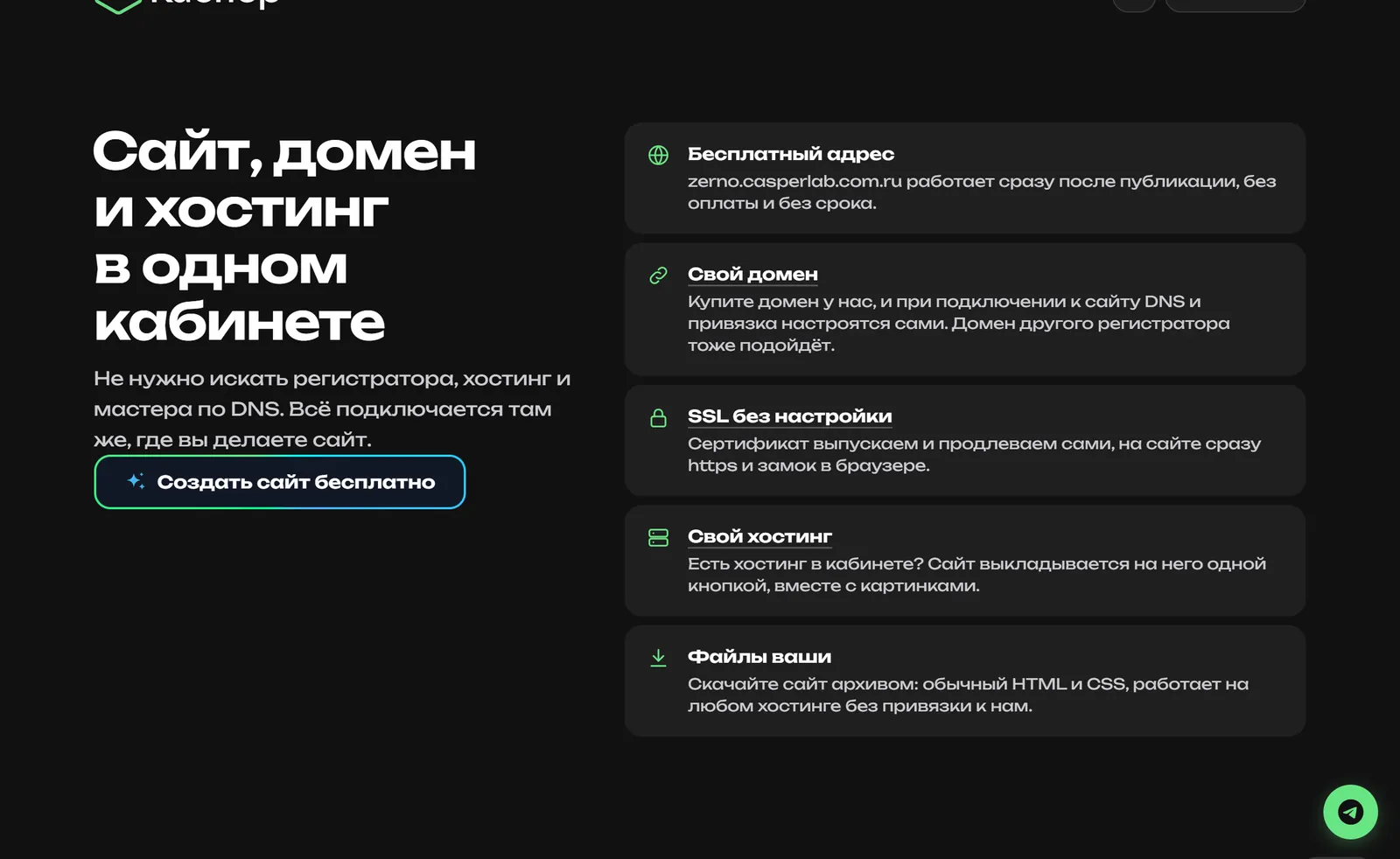
Бесплатный адрес вида zerno.casperlab.com.ru годится, чтобы показать сайт друзьям, проверить идею или собрать первые заявки из соцсетей. Для бизнеса, который рассчитывает на поиск, рекламу и повторные обращения, нужен собственный домен. Причины четыре.
- Доверие. Адрес
zerno.ruна визитке, в рекламе и в подписи письма выглядит как адрес компании. Поддомен чужой платформы читается как временная страница, и часть клиентов отнесётся к ней осторожнее. - SEO. Поисковики ранжируют домен как отдельный сайт с собственной историей. Ссылки, упоминания, возраст и поведение пользователей копятся на вашем имени, а не на домене платформы. При смене конструктора вы забираете всё это с собой.
- Почта. Ящики вида
info@zerno.ruможно завести только на своём домене. Письма с такого адреса реже попадают в спам и запоминаются лучше, чемzerno2024@mail.ru. Подробнее в статье про почту на домене. - Независимость. Домен принадлежит вам, а не платформе. Если через год вы решите переехать на другой конструктор, на свой хостинг или заказать разработку, адрес останется прежним: достаточно поменять DNS-записи, и клиенты ничего не заметят.
Отдельный плюс: на тарифе «Сайт» бесплатный адрес никуда не исчезает. Он продолжает открываться параллельно с вашим доменом, так что старые ссылки из соцсетей не сломаются.
Где взять домен: купить или перенести
Вариантов два, и оба доступны прямо в кабинете CasperLab, без похода к стороннему регистратору.
Купить новый
В разделе доменов кабинета вы вводите желаемое имя, видите свободные варианты в разных зонах и оформляете регистрацию. Цены на октябрь 2026: .ru 299 ₽ за первый год и 450 ₽ за продление, .рф 299 ₽ и 550 ₽, .com 1 290 ₽ и 1 450 ₽, .site 150 ₽ при регистрации и 1 600 ₽ при продлении. Обращайте внимание именно на цену продления: дешёвый первый год у «модных» зон часто компенсируется дорогим вторым. Полная таблица зон на странице доменов.
Для зон .ru, .рф и .su регистрация требует идентификации администратора через Госуслуги (569-ФЗ). В кабинете при заказе деньги резервируются, заявка на регистрацию повторяется каждые 24 часа, пока вы не пройдёте идентификацию; в карточке домена висит баннер с инструкцией из трёх шагов. Если за 14 дней идентификация не пройдена, деньги возвращаются. Активация домена после успешной регистрации занимает до 15 минут. Как выбрать имя, чтобы потом не менять, мы разбирали в статье про выбор домена.
Перенести свой
Если домен уже куплен у другого регистратора, его можно перенести в кабинет CasperLab. Для .ru, .рф и .su перенос по коду authinfo бесплатен, занимает 5–7 дней и не отнимает оплаченный срок: дата окончания остаётся прежней. Код authinfo выдаёт текущий регистратор в личном кабинете или по заявке. Для остальных зон перенос оплачивается по цене продления и автоматически добавляет год к сроку.
Переносить домен необязательно: сайт можно подключить и к домену, который остаётся у другого регистратора. Разница только в удобстве: при домене в нашем кабинете DNS-записи ставятся сами, при чужом вы прописываете их вручную.
A-записи и NS простыми словами
Домен сам по себе ничего не показывает. Это имя, которое интернет должен превратить в адрес сервера. За превращение отвечает DNS, а инструкции для него называются записями. Для подключения сайта к конструктору вам важно понимать четыре типа.
| Запись | Что делает | Пример | Когда нужна при подключении |
|---|---|---|---|
| NS | Указывает, чьи серверы хранят все остальные записи домена (у какого регистратора или DNS-хостинга «лежит зона») | ns1.reg.ru | Если домен перенесён к нам или куплен у нас, NS уже наши. Чужой домен можно оставить на NS регистратора |
| A | Связывает имя с IPv4-адресом сервера, где лежит сайт | zerno.ru → 185.0.0.10 | Обязательна. Именно её прописывает кнопка привязки или вы вручную |
| CNAME | Делает одно имя псевдонимом другого | www.zerno.ru → zerno.ru | Удобна для www: вместо второй A-записи |
| MX | Куда доставлять почту для домена | mail.yandex.ru | К сайту отношения не имеет, но её нельзя стереть, иначе пропадёт почта |
| TXT | Произвольный текст: подтверждение владения, SPF для почты | v=spf1 … | Подтверждение домена в Яндекс Вебмастере, настройка почты |
Для сайта критична только A-запись: она должна указывать на IP-адрес сервера конструктора. NS менять не обязательно, если вы готовы редактировать записи там, где они сейчас лежат. Подробный разбор типов записей с примерами в статье DNS-записи простыми словами.
У каждой записи есть TTL, время жизни в секундах. Оно определяет, как долго провайдеры и браузеры помнят старое значение. Если TTL стоит 86 400 (сутки), после смены A-записи часть посетителей ещё сутки будет попадать на старый адрес. Поэтому перед переездом TTL обычно снижают до 300–600 секунд.
Как подключить домен в CasperLab
Подключение своего домена доступно на тарифах «Сайт» (690 ₽ в месяц) и «Сайт Про» (1 290 ₽ в месяц); при оплате за год на 15 % дешевле. На бесплатном тарифе сайт живёт на поддомене CasperLab. Сценарий для домена, купленного или перенесённого в кабинет, выглядит так.
- Опубликуйте сайт на бесплатном адресе и убедитесь, что он открывается. Домен лучше подключать к готовой странице, а не к черновику.
- В карточке сайта откройте настройки публикации и выберите подключение своего домена. Кабинет покажет домены, которые уже есть в аккаунте.
- Выберите домен из списка и подтвердите. Кабинет сам пропишет A-записи для основного имени и для
wwwв DNS-редакторе домена. - Домен получит статус
pending: кабинет ждёт, пока новые записи разойдутся по DNS, и проверяет их по кругу. - Как только записи видны, автоматически выпускается бесплатный сертификат Let's Encrypt, и статус меняется на
active. Сайт открывается поhttps://, HTTP перенаправляется на HTTPS.
Статусов у домена четыре, и каждый означает конкретное действие или его отсутствие.
| Статус | Что означает | Что делать |
|---|---|---|
| pending | Записи прописаны или ожидаются, кабинет проверяет DNS | Ждать. Обычно от нескольких минут до пары часов |
| active | Домен указывает на сайт, сертификат выпущен | Ничего. Проверить, что сайт открывается с www и без |
| paused | Привязка приостановлена, например, тариф не продлён | Продлить тариф или снова включить домен в настройках |
| error | Записи ведут не туда или сертификат не выпустился | Проверить A-запись и проксирование, см. раздел про ошибки |
Отдельно про сертификат. Let's Encrypt выдаёт сертификаты на 90 дней, и кабинет продлевает их сам, пока A-запись указывает на наш сервер. Вам не нужно ничего скачивать, устанавливать или помнить дату окончания. Если когда-нибудь понадобится платный сертификат с гарантией, его можно заказать в том же кабинете, но для сайта на конструкторе это избыточно. Чем бесплатный сертификат отличается от платного, читайте в статье про выбор SSL.
Если домен у другого регистратора
Домен не обязательно переносить. Достаточно прописать в его DNS-записях адрес нашего сервера. Порядок такой.
- В настройках сайта в кабинете CasperLab выберите подключение домена и введите имя вручную. Кабинет покажет IP-адрес, на который нужно направить домен.
- Зайдите в панель регистратора (или DNS-хостинга, если NS указывают на него) и откройте редактор зоны. Обычно раздел называется «DNS-записи», «Управление зоной» или «Ресурсные записи».
- Найдите существующие A-записи для
@(корень домена) иwww. Удалите или измените их: должна остаться одна A-запись для каждого имени, и обе должны указывать на выданный IP. Дляwwwможно вместо A поставить CNAME на основной домен. - Если в панели есть параметр TTL, поставьте 300–600 секунд на время переезда.
- Сохраните и вернитесь в кабинет. Домен перейдёт в
pending, кабинет сам дождётся обновления DNS и выпустит сертификат.
Если регистратор предлагает «прикрепить домен к сайту» или «включить парковку», не используйте эти функции: они прописывают записи на серверы самого регистратора. Нужна именно ручная A-запись. Записи MX и TXT не трогайте, иначе перестанет работать почта.
Проксирование нужно выключить
Если домен обслуживается через Cloudflare или похожий сервис с режимом проксирования (оранжевое облако), на время подключения переведите запись в режим «только DNS». Через прокси наш сервер не увидит настоящий домен, и выпуск сертификата Let's Encrypt закончится ошибкой.
Сколько ждать и как проверить
Новые DNS-записи не появляются везде мгновенно. Сначала их должен обновить DNS-сервер, хранящий зону, затем про них должны узнать кэширующие серверы провайдеров по всему миру. На практике для доменов в зоне .ru это занимает от нескольких минут до двух-трёх часов. Формальный максимум 24–72 часа: столько могут помнить старое значение серверы с большим TTL.
Не ждите вслепую. Через 15–20 минут после смены записей проверьте домен в нашем инструменте проверки домена: он покажет текущие A-, NS-, MX- и TXT-записи, регистратора, даты регистрации и оплаты. Если в строке A уже стоит выданный IP, значит, зона обновилась и остальное вопрос ближайшего часа. Если там старый адрес, перепроверьте, сохранились ли изменения в панели регистратора и в той ли зоне вы их вносили.
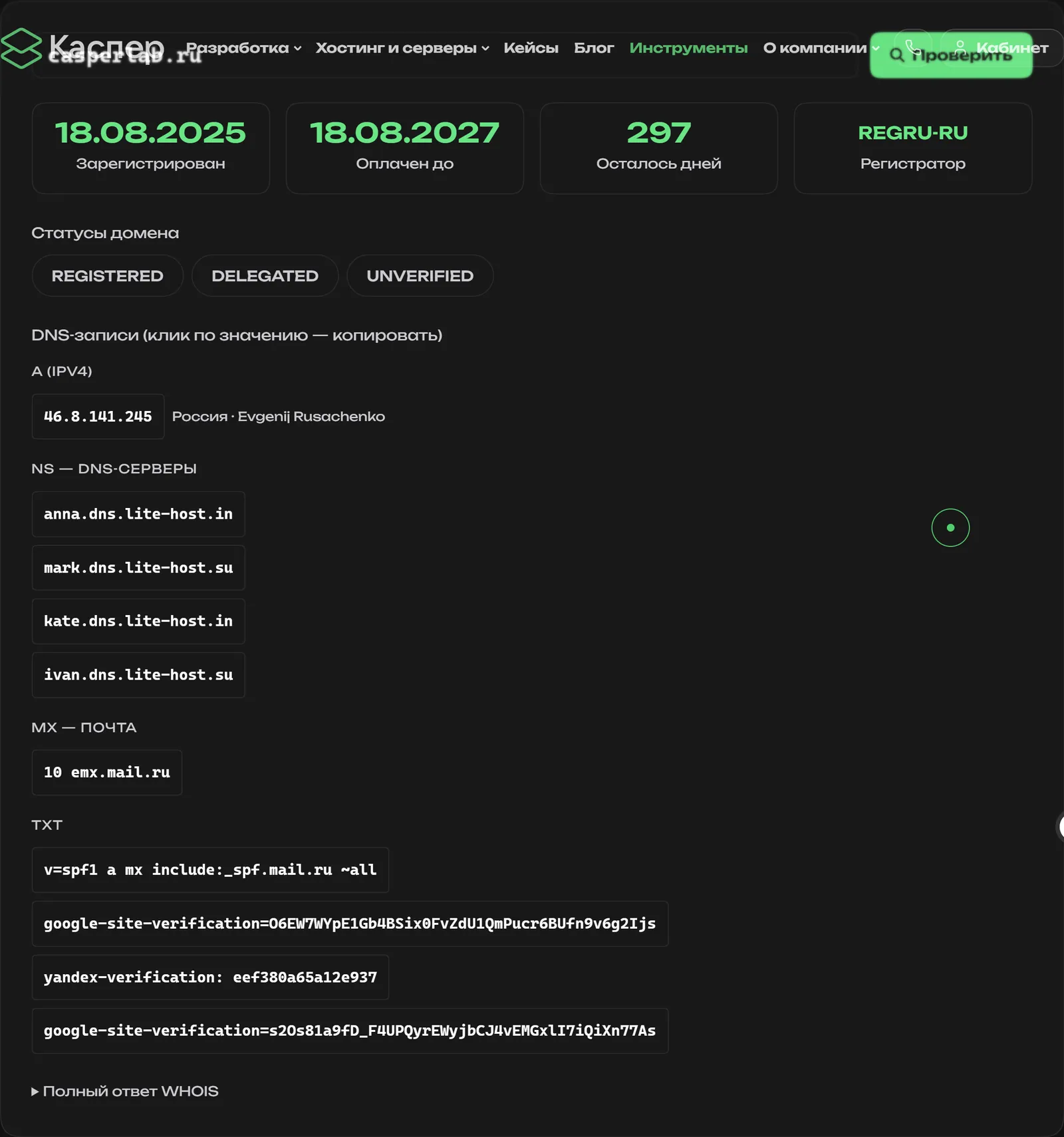
Когда статус в кабинете сменится на active, откройте сайт в режиме инкогнито с www и без, по http:// и по https://. Все четыре адреса должны вести на одну страницу с замком в адресной строке. Параллельно стоит проверить, что старый бесплатный адрес тоже открывается: он остаётся рабочим.
Типичные ошибки при подключении домена
Почти все обращения в поддержку по теме «домен не подключается» сводятся к пяти причинам.
- Осталась старая A-запись. В зоне две A-записи для
@: новая на наш сервер и старая на прежний хостинг или парковку регистратора. DNS отдаёт их по очереди, и сайт открывается через раз. Лишнюю запись нужно удалить. - Включено проксирование. Cloudflare или аналог прячет настоящий IP. Сайт может даже открываться, но сертификат не выпускается, статус висит в
error. Выключите прокси хотя бы до статусаactive. - Для www нет записи. Прописали только корень домена, а
www.zerno.ruзабыли. Половина людей по привычке набирает адрес с www и видит ошибку. Добавьте A-запись или CNAME дляwww. - Не истёк TTL. Записи верные, инструмент проверки показывает новый IP, а у вас дома сайт всё ещё старый. Это кэш провайдера или браузера. Подождите или проверьте с мобильного интернета.
- Записи внесены не в той зоне. NS домена указывают на один сервис, а вы правите записи у другого. Сначала посмотрите NS в инструменте проверки домена, затем редактируйте зону именно там.
Реже встречаются истёкшая регистрация домена (статус clientHold в WHOIS) и домен без пройденной идентификации через Госуслуги: в обоих случаях DNS-записи просто не отдаются, и никакая настройка не поможет, пока домен не активен.
- Домен оплачен и активен, идентификация через Госуслуги пройдена
- Тариф «Сайт» или «Сайт Про» подключён
- Сайт опубликован и открывается на бесплатном адресе
- A-запись для @ и www указывает на выданный IP, старых A-записей нет
- Проксирование у DNS-провайдера выключено
- MX и TXT не тронуты
- Статус домена в кабинете active, сайт открывается по https с www и без
Что дальше
Создайте сайт бесплатно: регистрация занимает минуту, бриф из трёх полей ещё две, и через десять минут сайт опубликован на бесплатном адресе. Домен можно подключить в любой момент, когда решите перейти на тариф «Сайт».
Перед подключением проверьте текущие записи домена в инструменте проверки домена: так вы заранее увидите, где лежит зона и какие A-записи придётся заменить.
Если хотите разобраться в DNS глубже, прочитайте разбор типов записей. А если переносите на конструктор уже работающий сайт, статья про переход на HTTPS без потери позиций объяснит, как не потерять трафик при смене адресов.
Создать сайт бесплатно в CasperLab
Регистрация в кабинете занимает минуту, без звонков и менеджеров.
Создать сайт бесплатноЧастые вопросы
Можно ли подключить домен к сайту на конструкторе бесплатно?
В CasperLab свой домен подключается на тарифах «Сайт» за 690 ₽ в месяц и «Сайт Про» за 1 290 ₽ в месяц (на октябрь 2026). На бесплатном тарифе сайт работает на поддомене вида zerno.casperlab.com.ru. Сам SSL-сертификат при этом бесплатный: Let's Encrypt выпускается и продлевается автоматически.
Сколько времени занимает привязка домена к сайту?
Если домен куплен в кабинете, записи прописываются сразу, а DNS обновляется обычно за несколько минут или часов. Формально обновление может занять до 24–72 часов. Сертификат выпускается автоматически сразу после того, как записи становятся видны.
Нужно ли переносить домен от другого регистратора?
Нет. Достаточно прописать A-запись на IP-адрес, который покажет кабинет, и дождаться обновления DNS. Перенос нужен только для удобства: тогда записи ставятся автоматически. Для .ru, .рф и .su перенос по authinfo бесплатен и занимает 5–7 дней.
Что делать, если домен в статусе error?
Проверьте три вещи: A-запись указывает на выданный IP и старых записей нет, проксирование у DNS-провайдера выключено, домен активен и оплачен. После исправления кабинет повторит проверку и выпустит сертификат сам.
Останется ли бесплатный адрес после подключения домена?
Да, на тарифе «Сайт» бесплатный адрес на поддомене CasperLab продолжает работать параллельно с вашим доменом. Старые ссылки из соцсетей и рекламы не сломаются.
Как настроить почту на домене, подключённом к конструктору?
Почта не зависит от сайта. Записи MX и TXT для почтового сервиса прописываются в той же DNS-зоне отдельно от A-записи сайта. Главное при подключении домена не удалять существующие MX-записи.